
Word für iPad
Zitieren auf dem iPad.
LitArbi for Word funktioniert in Word für iPad: Zitieren Sie vom LitArbi Server Ihrer Kanzlei, während Sie auf dem Tablet schreiben – und öffnen Sie die zitierte Anlage mit einem Tippen in LitArbi für iPad.

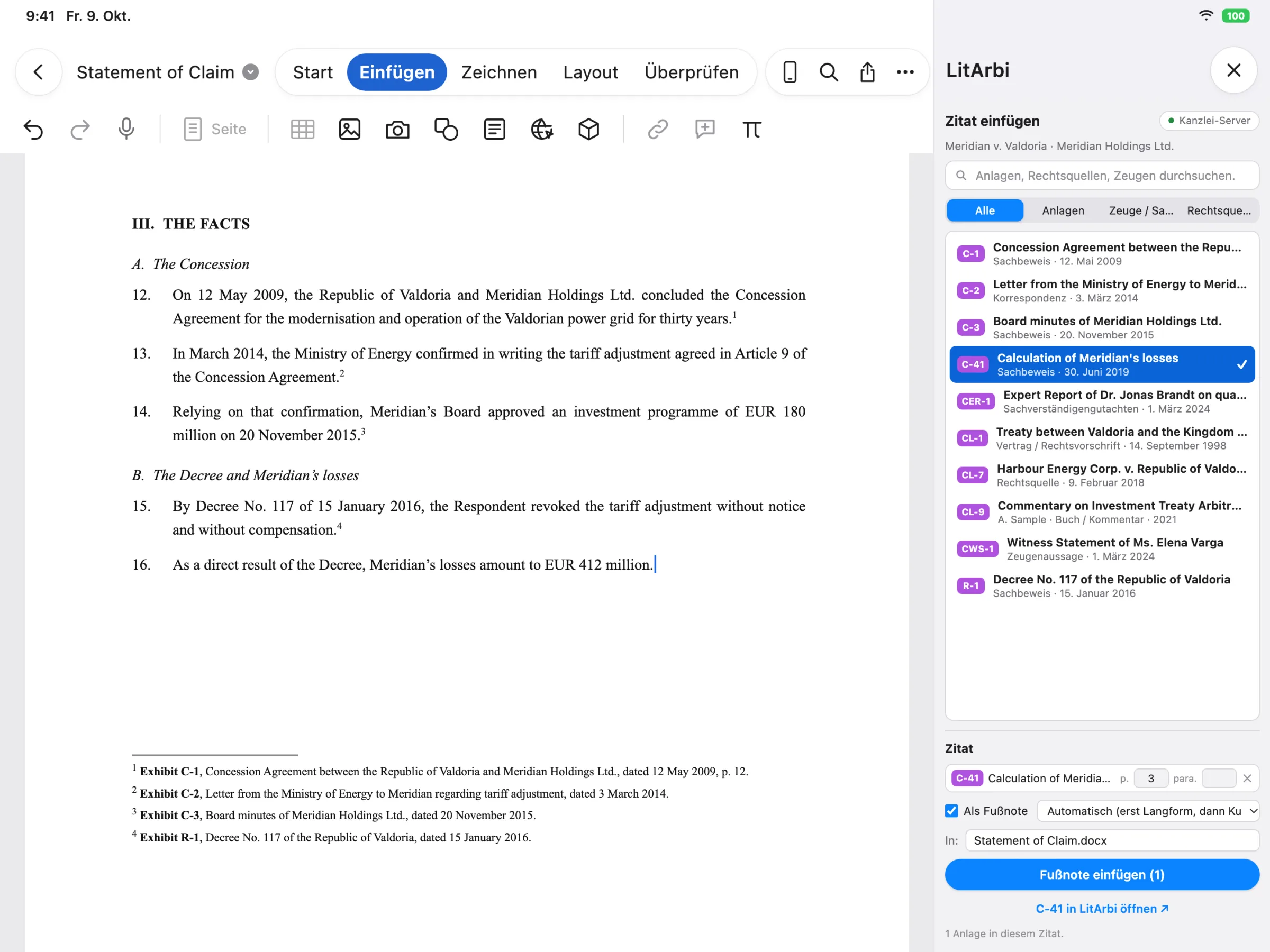
- Einfügen ▸ Add-Ins. Word für iPad gibt Add-ins keine Schaltfläche im Menüband – Microsofts Regel für jedes Add-in. LitArbi öffnet sich über Einfügen ▸ Add-Ins und wartet danach unter den zuletzt verwendeten Add-ins.
- Von Ihrer Kanzlei verteilt. Ihr Microsoft-365-Administrator verteilt es einmal; auf dem iPad wählen Sie einfach LitArbi unter den Add-ins Ihrer Organisation.
- Einmal angemeldet. Die Serveradresse Ihrer Kanzlei, Ihre E-Mail-Adresse und Ihr Passwort – und der Code aus Ihrer Authenticator-App, wenn Ihre Kanzlei ihn verlangt. Das Add-in merkt sich die Anmeldung auf diesem iPad.
- In LitArbi öffnen. Vom Zitat direkt zu LitArbi für iPad – zur Akte und zur Anlage.
- Dieselben Zitate. Beim ersten Mal vollständig, danach kurz, die Anlagennummer fett, jedes mit seiner Anlage verlinkt – wie auf dem Mac, unter Windows und im Web.
Microsoft Marketplace ist eine Marke der Microsoft-Unternehmensgruppe.
Gehören Sie zu den ersten Kanzleien mit LitArbi.
Die Beta-Plätze sind begrenzt. Reservieren Sie Ihren, und wir melden uns, sobald Ihre Einladung bereit ist.
Sie stehen auf der Liste.
Wir benachrichtigen Sie per E-Mail, sobald Ihre Beta-Einladung bereit ist.