
Google Docs
Citar en Google Docs.
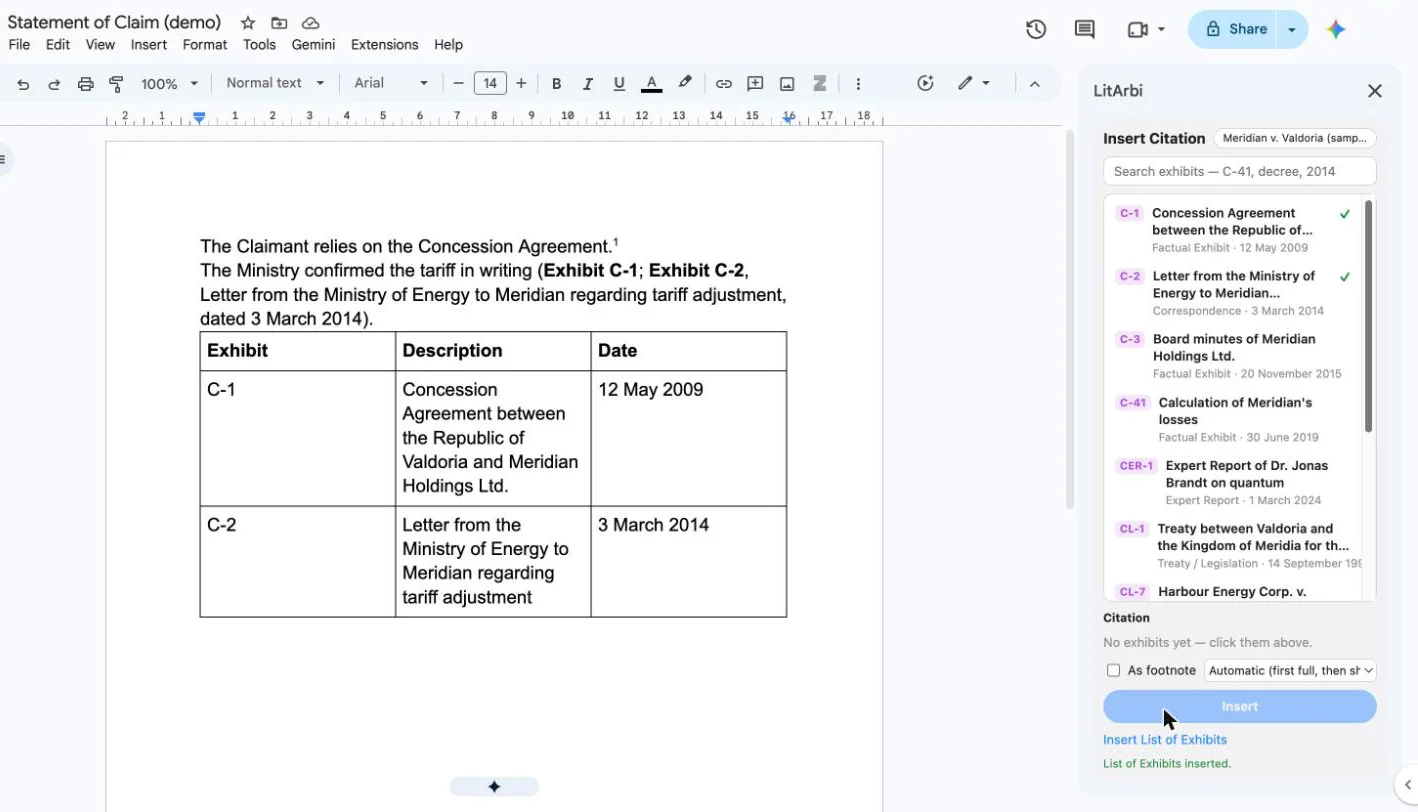
El panel «Insertar cita» de LitArbi en Google Docs, en el navegador: las mismas citas que en Word — en el texto o como notas al pie, completas la primera vez y abreviadas después, cada una enlazada a su anexo.
Los complementos

Google Workspace Marketplace y el logotipo de Google Workspace Marketplace son marcas de Google LLC.

- Insertar cita. Busque los anexos, añádalos a la cita, agregue páginas o párrafos, insértela en el texto o como verdadera nota al pie de Google Docs — números de anexo en negrita, nombres de laudos en cursiva.
- Primero completa, luego abreviada. Decidido para cada documento, según las citas que ya contiene.
- La lista de anexos. Una tabla de todos los anexos citados, en el cursor; un segundo clic la actualiza.
- Links that Travel. Cada cita enlaza con su anexo; LitArbi para iPad lo abre en la página citada.
- Desde el servidor de su despacho. Anexos del LitArbi Server de su despacho (versión 1.8.1 o posterior) — Google pasa el inicio de sesión a su servidor, nada va a LitArbi — o de la lista de anexos de una compilación creada con LitArbi para Mac o Windows. Sus documentos permanecen en su cuenta de Google.
Sea de los primeros abogados en usar LitArbi.
Las plazas de la beta son limitadas. Reserve la suya y le avisaremos en cuanto su invitación esté lista.
Ya está en la lista.
Le escribiremos en cuanto su invitación a la beta esté lista.