
Google Docs
Citer dans Google Docs.
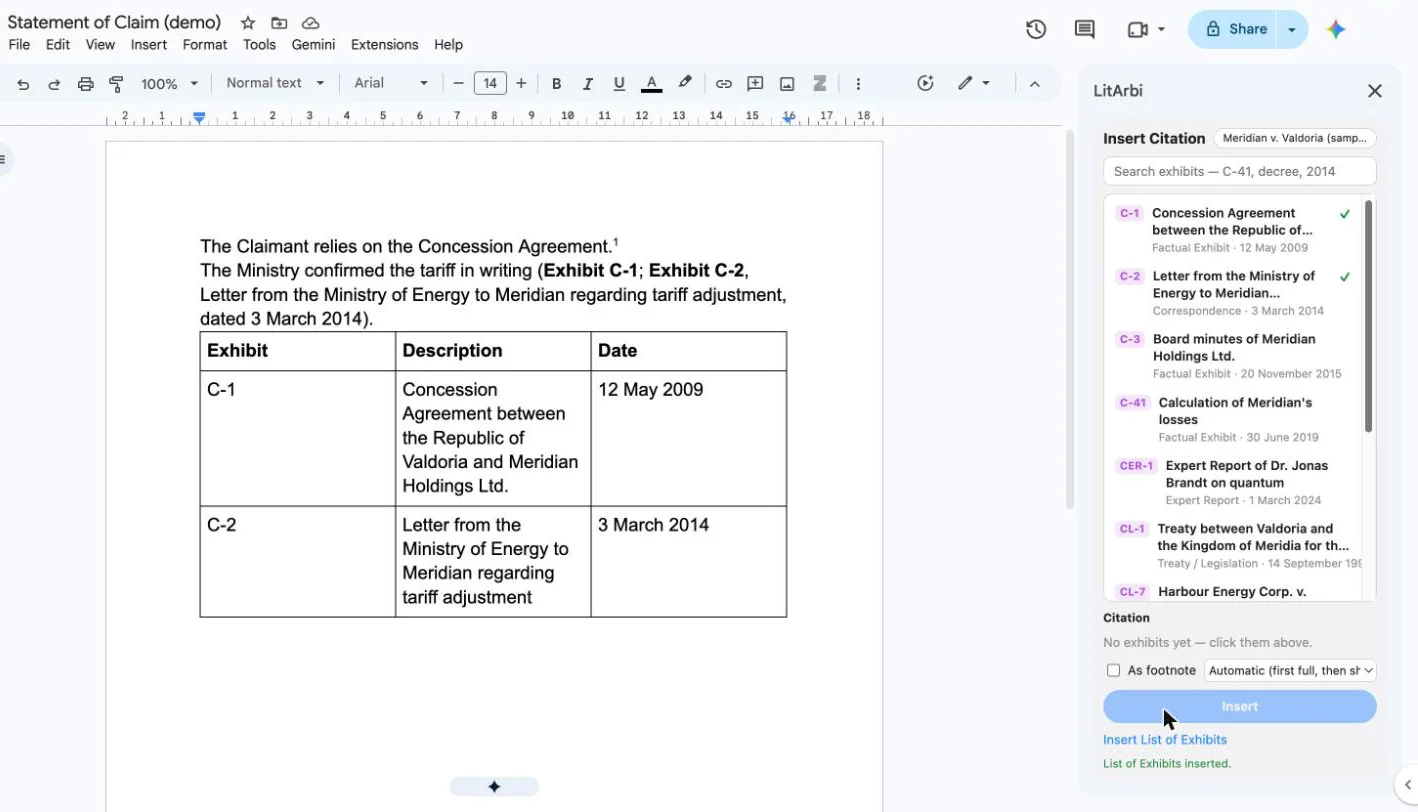
Le panneau « Insérer une citation » de LitArbi dans Google Docs, dans le navigateur : les mêmes citations que dans Word — dans le texte ou en note de bas de page, complètes la première fois puis abrégées, chacune liée à sa pièce.
Les compléments

Google Workspace Marketplace et le logo Google Workspace Marketplace sont des marques de Google LLC.

- Insérer une citation. Cherchez les pièces, cliquez-les dans la citation, ajoutez pages ou paragraphes, insérez dans le texte ou en véritable note de bas de page Google Docs — numéros de pièce en gras, noms des sentences en italique.
- D’abord complète, puis abrégée. Décidé pour chaque document, d’après les citations qu’il contient déjà.
- Le bordereau de pièces. Un tableau de toutes les pièces citées, au curseur ; un second clic le met à jour.
- Links that Travel. Chaque citation est liée à sa pièce ; LitArbi pour iPad l’ouvre à la page citée.
- Depuis le serveur de votre cabinet. Les pièces du LitArbi Server de votre cabinet (version 1.8.1 ou ultérieure) — Google transmet la connexion à votre serveur, rien ne va à LitArbi — ou la liste des pièces d’un bundle créé avec LitArbi pour Mac ou Windows. Vos documents restent dans votre compte Google.
Soyez parmi les premiers cabinets à utiliser LitArbi.
Les places en bêta sont limitées. Réservez la vôtre et nous vous préviendrons dès que votre invitation sera prête.
Vous êtes sur la liste.
Nous vous écrirons dès que votre invitation à la bêta sera prête.