
Mac e Windows
Word para Mac e Windows.
O painel “Inserir referência” se acopla ao lado da janela do Word como um dos painéis do próprio Word: acompanha a janela, mantém o Word em primeiro plano e coloca o documento na nota de rodapé que você está escrevendo.
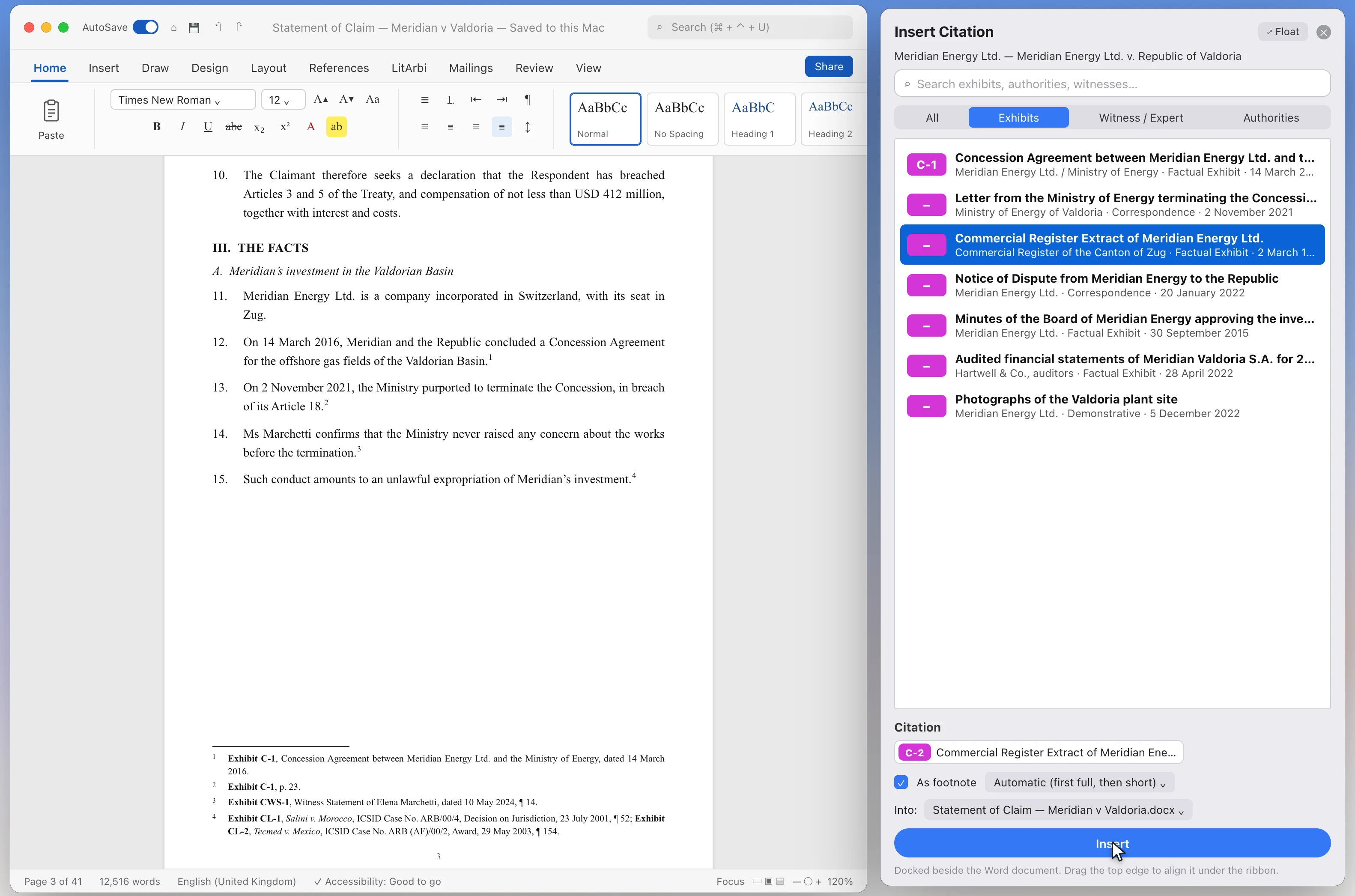
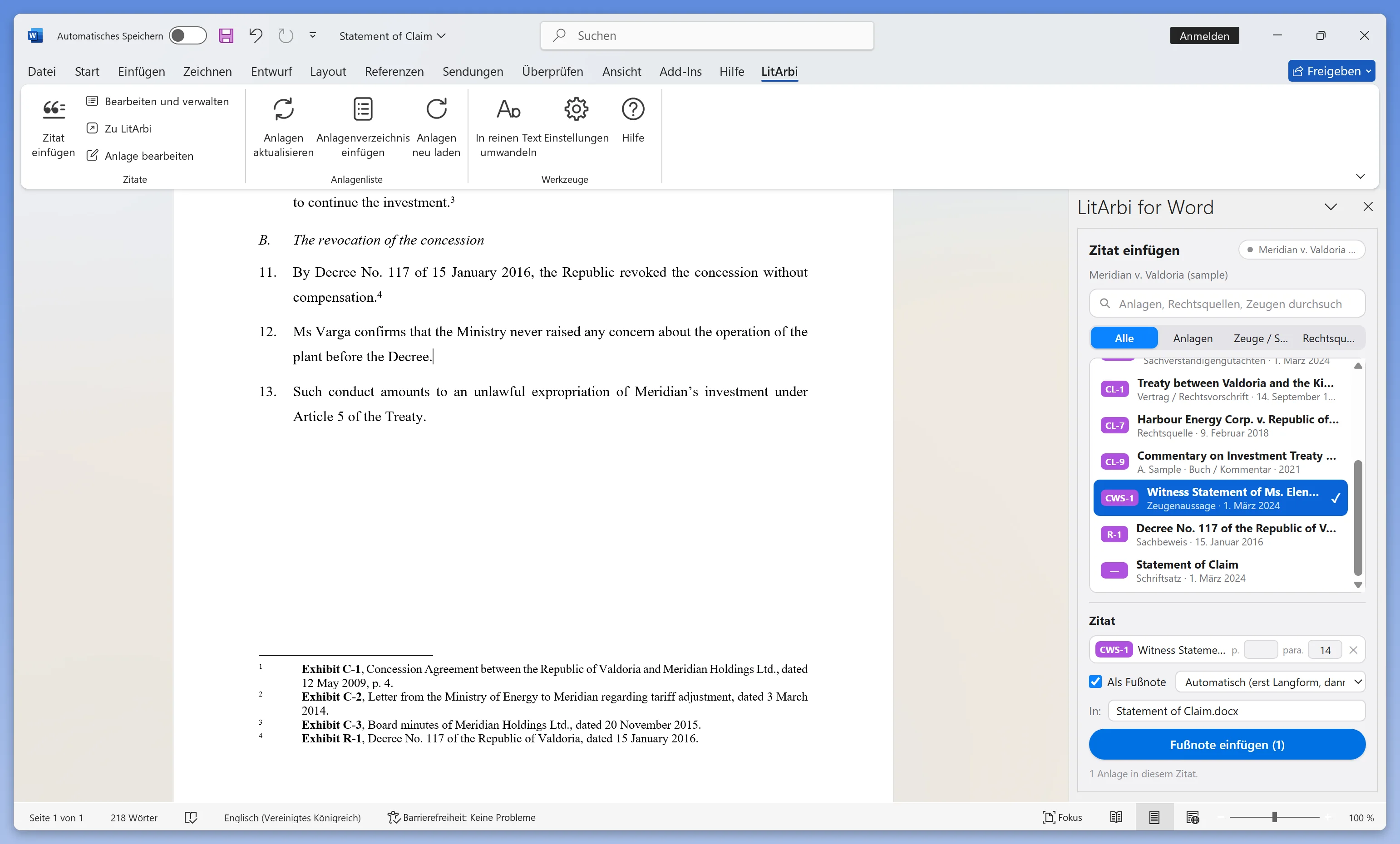
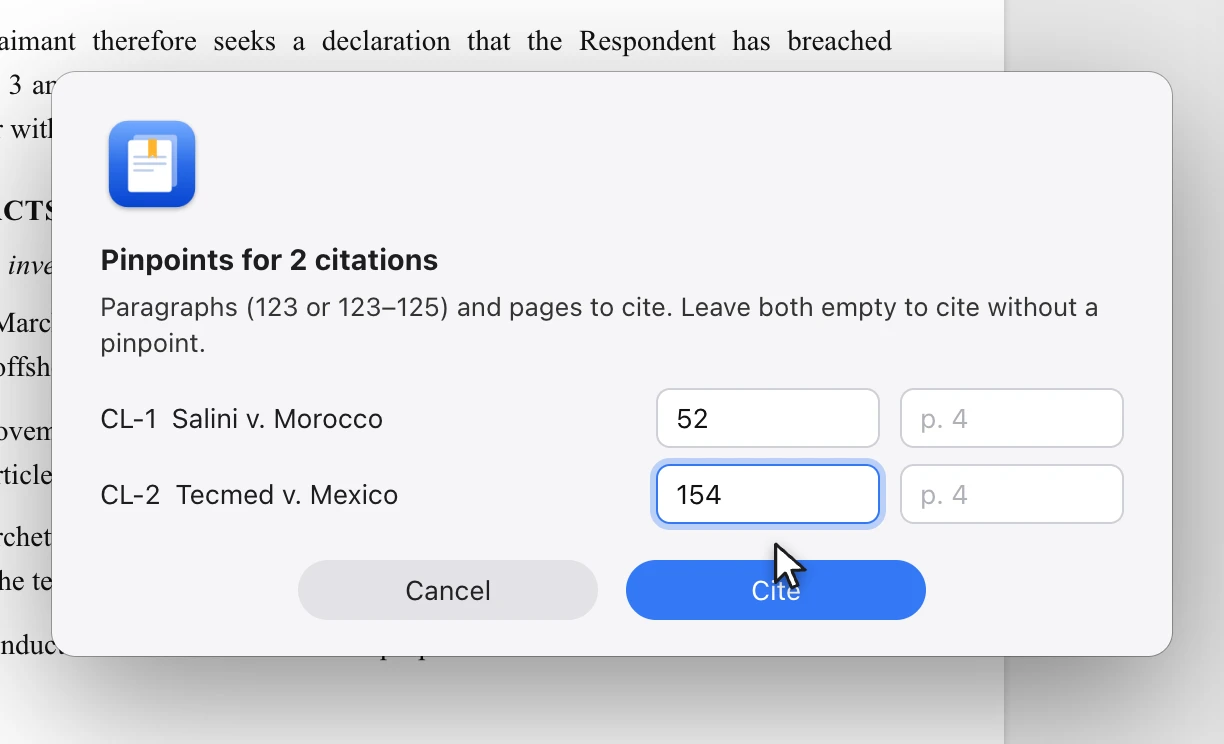
- Pesquisar, escolher, inserir. Digite algumas letras, clique nos documentos, acrescente os parágrafos ou as páginas e insira. Vários documentos formam uma única nota de rodapé.
- A forma correta, automaticamente. Números de documento em negrito, nomes dos casos das sentenças arbitrais em itálico — Salini v. Morocco, ICSID Case No. ARB/00/4, Decision on Jurisdiction, ¶ 123. Os intervalos são escritos assim: ¶¶ 123–125.
- Primeiro completa, depois abreviada. A primeira referência a um documento em uma peça tem a forma completa; todas as seguintes, a abreviada. Isso é decidido por documento; por isso, uma peça nova volta a começar pela forma completa.
- Sempre com página ou parágrafo. Cada referência pede seus parágrafos ou páginas: primeiro o ¶ nas declarações, laudos e fontes jurídicas; a página nos documentos. Pressione Enter para citar sem indicar página ou parágrafo.
- Renumeração pela ordem das referências. Inseriu um documento mais acima? Atualizar documentos a partir da peça renumera todas as referências e a lista de documentos.
- Links that Travel. Cada referência carrega um único link — processo, documento, página — em vez de um caminho de arquivo: a página citada abre em outro computador, depois de um envio por e-mail, na compilação e no tablet, sem nada para reconectar. Editar e gerenciar referências as altera ou remove sem mexer no Word manualmente; Texto simples converte os campos em texto fixo.
- Verifique antes de entregar. Atualizar documentos marca os documentos citados que foram movidos, mesclados ou excluídos, e o mesmo documento citado com dois números — cada caso marcado no Word com uma breve nota que explica o motivo.
- Também no Google Docs. O LitArbi for Google Docs coloca o mesmo painel ao lado do Google Docs no navegador — notas de rodapé, formas completa e abreviada, a Lista de documentos. Mais →
LibreOffice Writer
Citar no LibreOffice Writer.
O LitArbi para LibreOffice leva o LitArbi for Word ao Writer. Cita os documentos do processo aberto no LitArbi no mesmo computador, ou de um processo do LitArbi Server do seu escritório — no estilo de referência do próprio processo, cada referência com link para o respectivo documento — e os numera na ordem em que sua peça os cita.

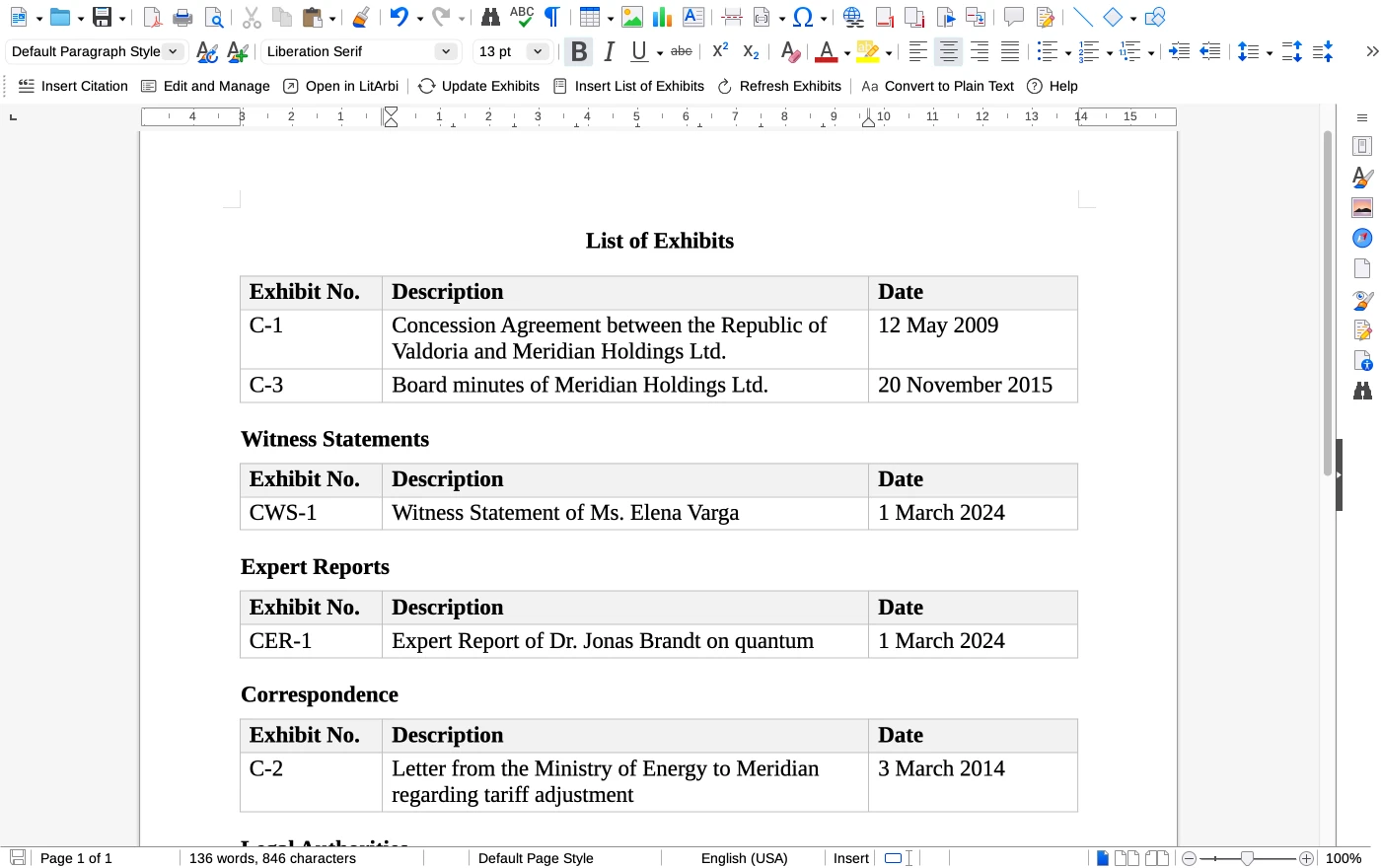
- Inserir referência. Pesquise, clique nos documentos para adicioná-los à referência e acrescente a página ou o parágrafo. A primeira referência a um documento sai completa; as seguintes, abreviadas — em nota de rodapé ou no texto.
- Seu estilo de referência. Os modelos do processo no LitArbi, com seu negrito, itálico e sublinhado, o sinal de parágrafo escolhido e intervalos de datas como “1–5 de abril de 2021”.
- Links that Travel. Cada referência tem um link para o respectivo documento: um clique o abre no LitArbi na página citada, para onde quer que os arquivos tenham sido movidos.
- Atualizar documentos. Numera os documentos pela primeira referência e reescreve cada referência com a respectiva localização. Os números de uma peça anterior, os da parte contrária e os números bloqueados são mantidos.
- A Lista de documentos. Uma tabela para cada tipo de documento — documentos, declarações testemunhais, fontes jurídicas — no idioma do processo, reconstruída no mesmo lugar após cada atualização.
- Entre o Writer e o Word. As referências têm os mesmos marcadores que no Word: uma peça salva como .docx passa do LibreOffice para o Word e continua atualizada.
O que é necessário
- LibreOffice 7 ou posterior no Mac ou no Windows.
- LitArbi 0.9.70 ou posterior no mesmo computador, com o processo aberto, ou sua conta no LitArbi Server do seu escritório (menu LitArbi ▸ Ajustes) para citar a partir dos respectivos processos; a partir do LitArbi Server 1.10, o servidor também os numera.
- Instalação a partir do LitArbi: Ajustes ▸ Suplementos ▸ Instalar / atualizar suplemento do LibreOffice (com o LibreOffice fechado). Depois, o menu e a barra de ferramentas LitArbi aparecem no Writer.
Seja um dos primeiros advogados a usar o LitArbi.
As vagas no beta são limitadas. Reserve a sua e avisaremos assim que seu convite estiver pronto.
Você está na lista.
Enviaremos um e-mail assim que seu convite para o beta estiver pronto.